Domain bestvision.de kaufen?
Wir ziehen mit dem Projekt
bestvision.de um.
Sind Sie am Kauf der Domain
bestvision.de interessiert?
domain@kv-gmbh.de · 0541-91531010
Domain bestvision.de kaufen?
Sind das Handy-Ladekabel und das Ladekabel für einen PlayStation 4-Controller identisch?
Nein, das Handy-Ladekabel und das Ladekabel für einen PlayStation 4-Controller sind nicht identisch. Obwohl beide Kabel den gleichen USB-Anschluss haben, sind sie in Bezug auf ihre Funktion und die Art und Weise, wie sie mit den Geräten kommunizieren, unterschiedlich. Es wird empfohlen, das spezifische Ladekabel zu verwenden, das für den jeweiligen Controller oder das jeweilige Gerät vorgesehen ist. **
Wie lautet das Ladekabel für den PlayStation 4 Controller?
Das Ladekabel für den PlayStation 4 Controller ist ein Micro-USB-Kabel. Es wird verwendet, um den Controller mit der Konsole oder einem anderen USB-Anschluss zum Aufladen zu verbinden. **
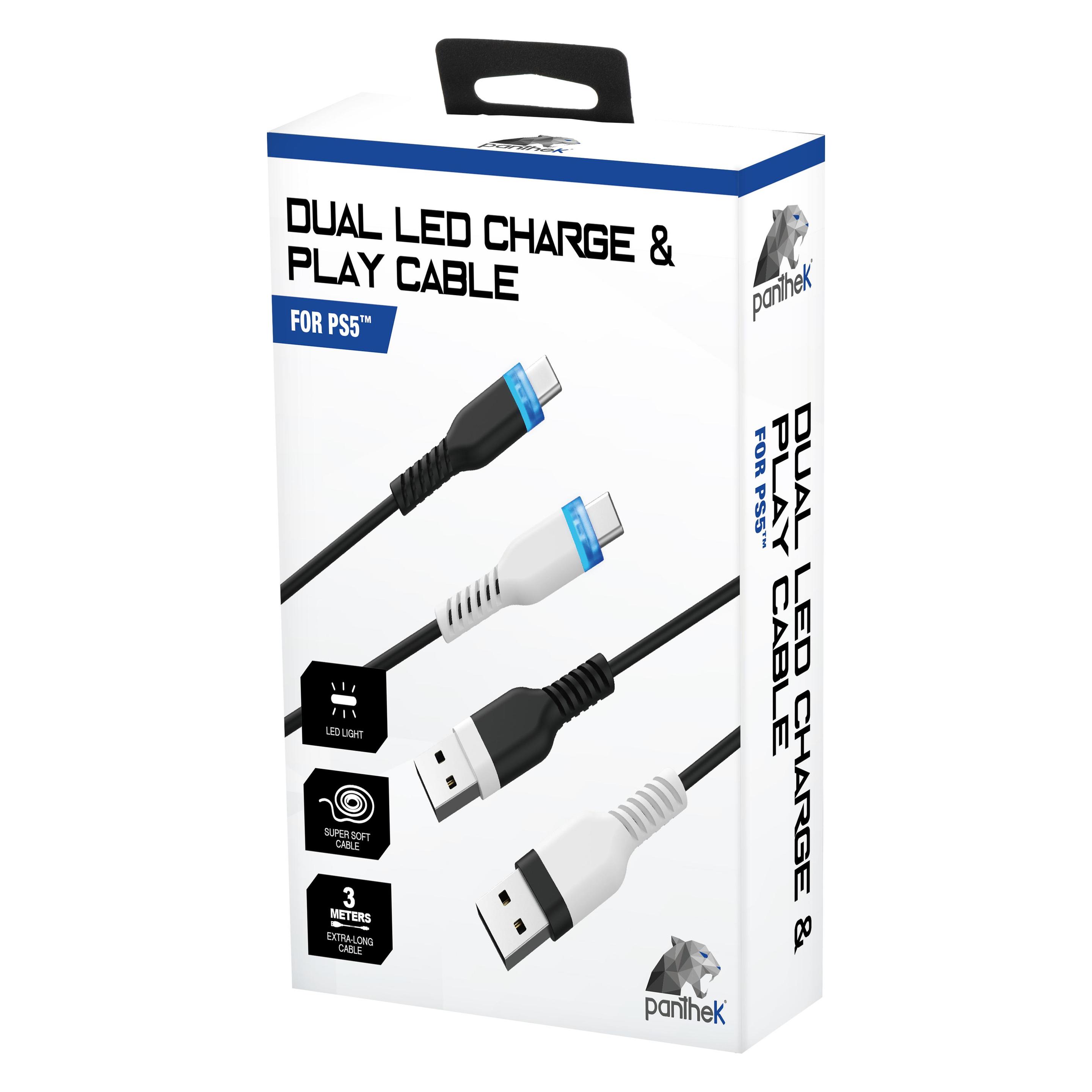
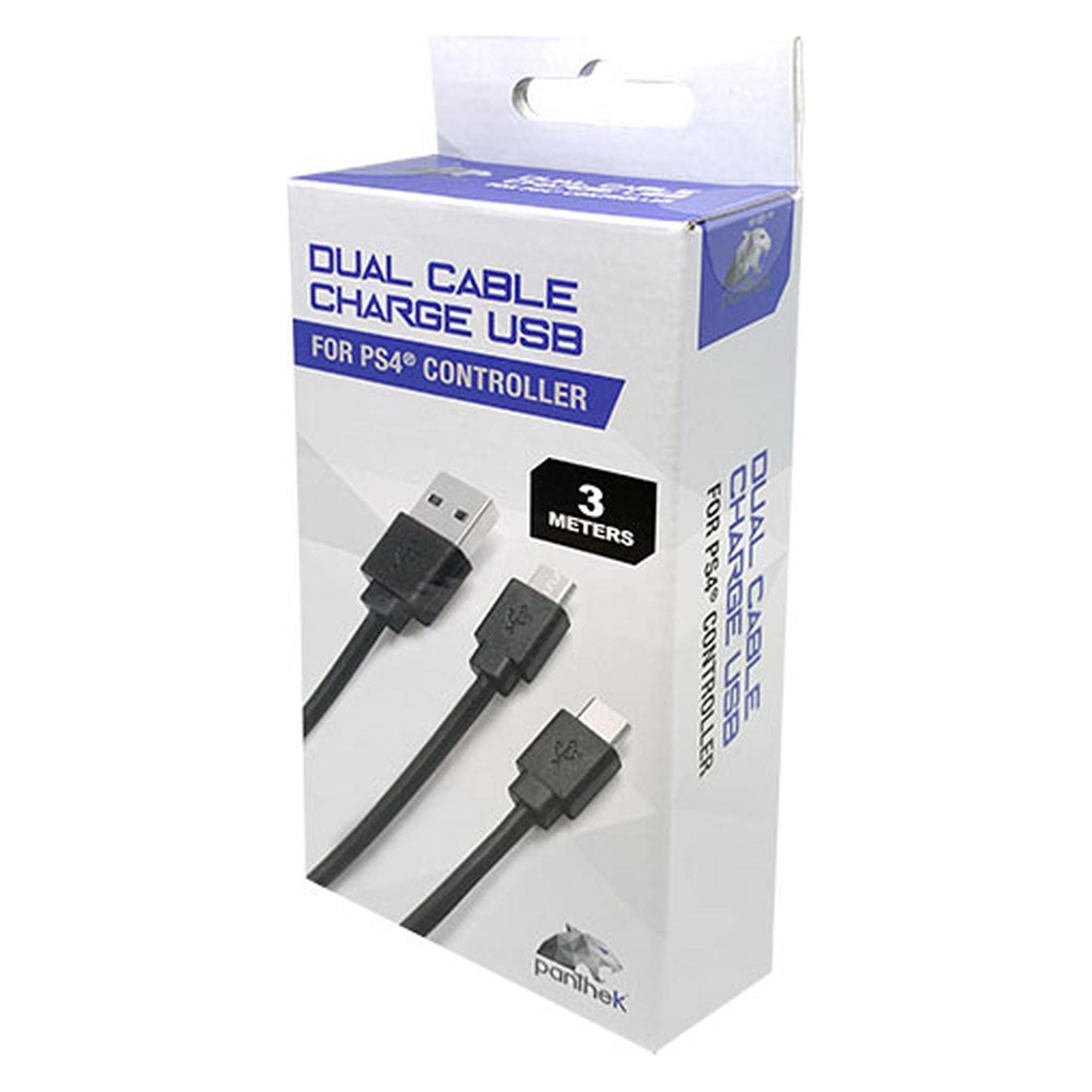
Ähnliche Suchbegriffe für Panthek-PlayStation-4-Doppel-Ladekabel
Top-Angebote
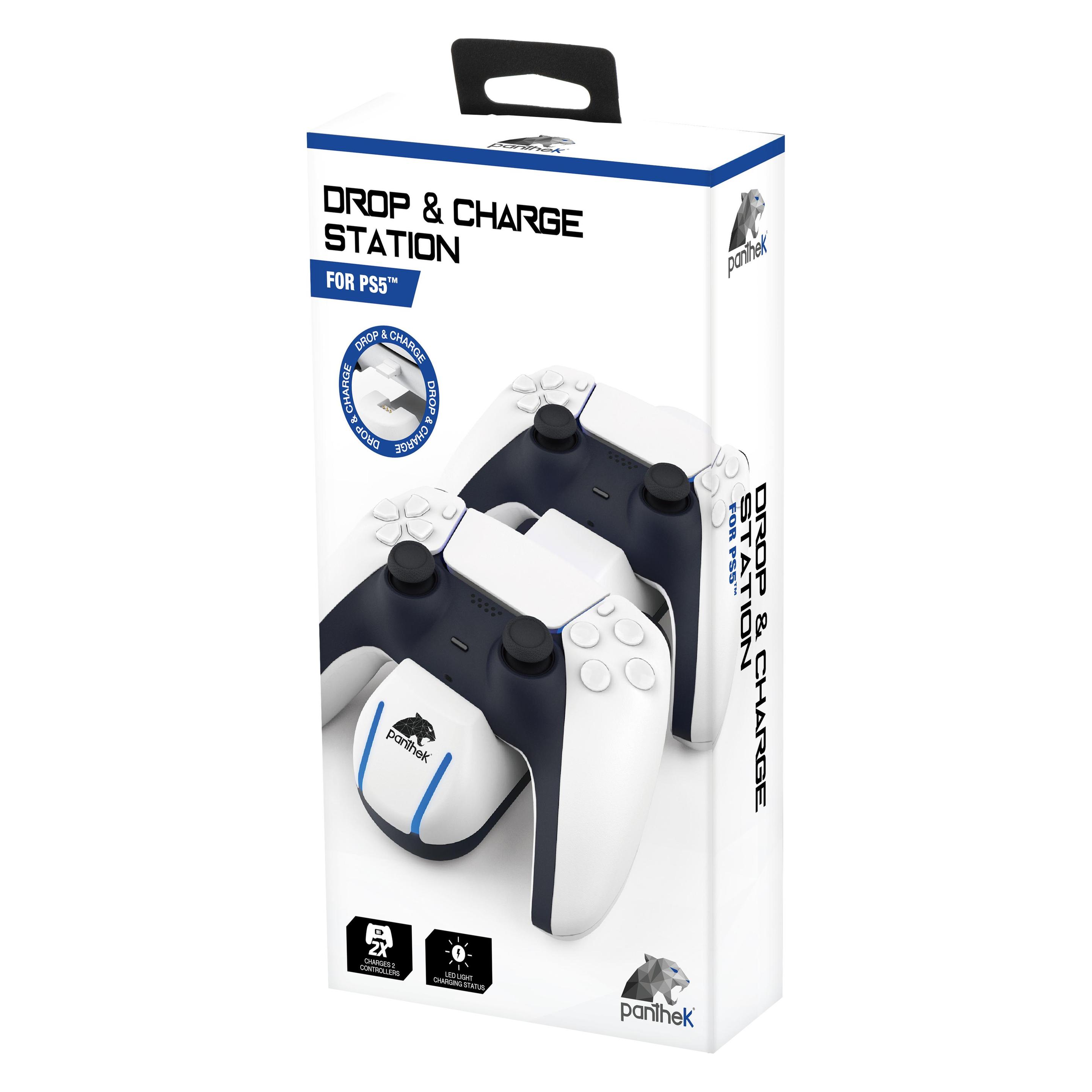
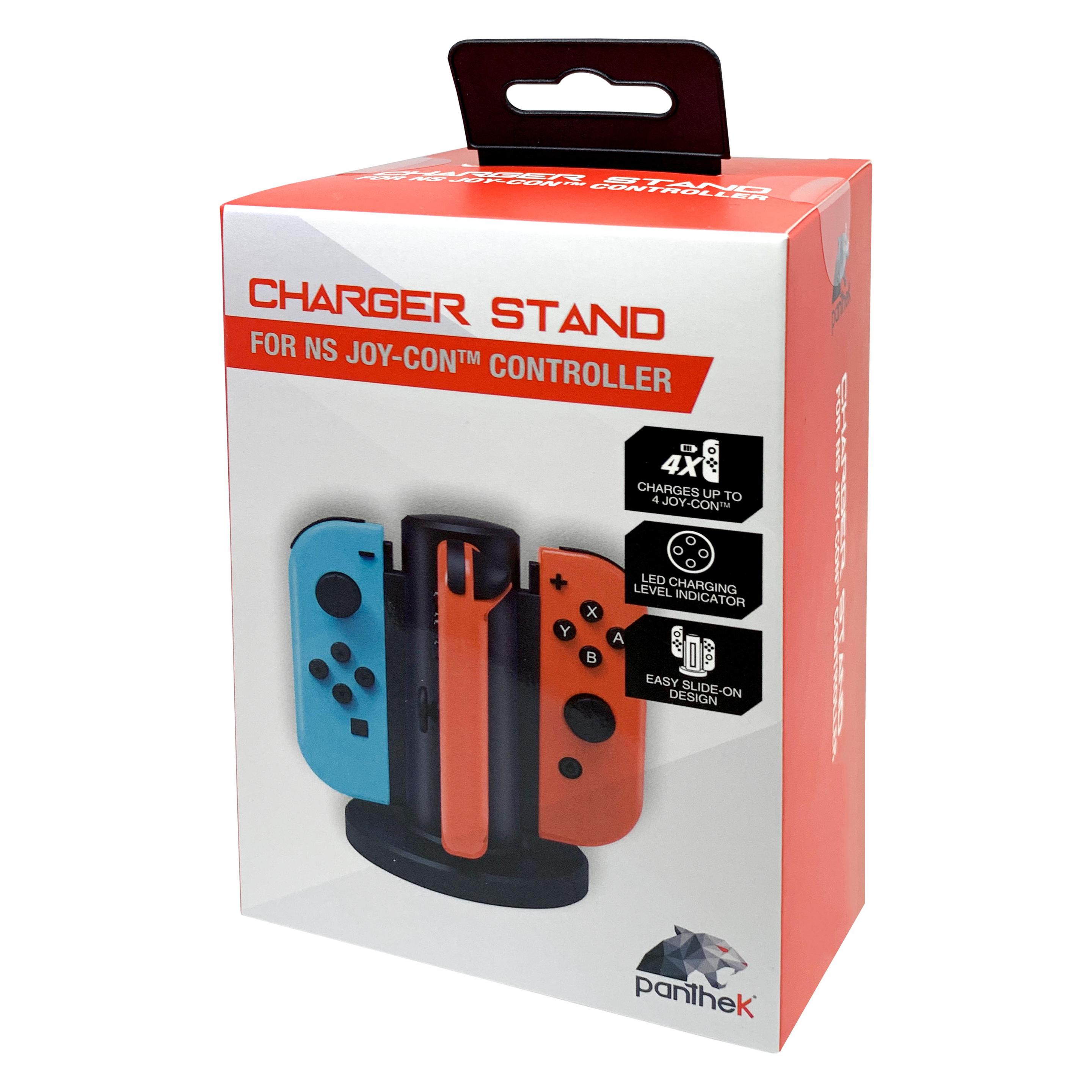
Produkte zum Begriff Panthek-PlayStation-4-Doppel-Ladekabel:


-
Welcher Monitor für PlayStation 4?
Welcher Monitor für PlayStation 4? Bei der Auswahl eines Monitors für die PlayStation 4 ist es wichtig, auf bestimmte Eigenschaften zu achten. Ein Full HD Monitor mit einer Auflösung von 1920x1080 Pixeln ist ideal, um die Spiele in hoher Qualität zu genießen. Zudem sollte der Monitor eine schnelle Reaktionszeit von 1ms bis 5ms haben, um eine flüssige Darstellung der Spiele zu gewährleisten. Ein HDMI-Anschluss ist ebenfalls unerlässlich, um die PlayStation 4 mit dem Monitor zu verbinden. Zuletzt ist es ratsam, auf die Größe des Monitors zu achten, je nachdem, wie viel Platz zur Verfügung steht und wie nah man am Bildschirm sitzt. **
-
Welchen Gaming-Monitor empfehlen Sie für die PlayStation 4 und PlayStation 5?
Für die PlayStation 4 und PlayStation 5 empfehle ich den ASUS VG245H. Dieser Monitor bietet eine schnelle Reaktionszeit von 1ms und eine Bildwiederholfrequenz von 75Hz, was ein flüssiges Spielerlebnis ermöglicht. Außerdem verfügt er über eine Full HD-Auflösung und ist mit der AMD FreeSync-Technologie ausgestattet, um Tearing und Stottern zu minimieren. **
-
Warum erkennt mein Monitor die PlayStation 4 Pro nicht?
Es gibt mehrere mögliche Gründe dafür, warum dein Monitor die PlayStation 4 Pro nicht erkennt. Es könnte sein, dass der Monitor nicht über die richtigen Anschlüsse verfügt, um die PlayStation 4 Pro anzuschließen. Es könnte auch sein, dass die Einstellungen der PlayStation 4 Pro nicht korrekt konfiguriert sind oder dass ein Kabeldefekt vorliegt. Es ist ratsam, die Anschlüsse und Einstellungen zu überprüfen und gegebenenfalls ein anderes Kabel auszuprobieren, um das Problem zu lösen. **
-
Was ist der Unterschied zwischen PlayStation 4 und Playstation 4 Pro?
Was ist der Unterschied zwischen PlayStation 4 und Playstation 4 Pro? Die PlayStation 4 Pro ist eine leistungsstärkere Version der PlayStation 4, die eine verbesserte Grafikleistung und schnellere Prozessorgeschwindigkeit bietet. Sie unterstützt auch 4K-Auflösung für kompatible Spiele und Inhalte. Die PlayStation 4 Pro verfügt zudem über zusätzlichen Speicherplatz und eine bessere Kühlung, was zu einer insgesamt verbesserten Spielerfahrung führt. Während die PlayStation 4 Pro teurer ist als die Standard-PlayStation 4, bietet sie Spielern die Möglichkeit, ihre Spiele in höherer Qualität und Auflösung zu genießen. **

Kann man die Playstation 4 über einen Laptop-Monitor spielen?
Ja, es ist möglich, die Playstation 4 über einen Laptop-Monitor zu spielen. Dafür benötigt man einen HDMI-Eingang am Laptop und ein HDMI-Kabel, um die Konsole mit dem Monitor zu verbinden. Man muss jedoch beachten, dass nicht alle Laptops über einen HDMI-Eingang verfügen. **
Wie stelle ich den Monitor auf der PlayStation 4 ein?
Um den Monitor auf der PlayStation 4 einzustellen, verbinde zuerst die Konsole mit dem Monitor über ein HDMI-Kabel. Schalte dann sowohl die Konsole als auch den Monitor ein. Gehe auf der PlayStation 4 in die Einstellungen und wähle "Sound und Bildschirm" aus, um die Anzeigeeinstellungen anzupassen. **
Top-Angebote
Produkte zum Begriff Panthek-PlayStation-4-Doppel-Ladekabel:
-
Sind das Handy-Ladekabel und das Ladekabel für einen PlayStation 4-Controller identisch?
Nein, das Handy-Ladekabel und das Ladekabel für einen PlayStation 4-Controller sind nicht identisch. Obwohl beide Kabel den gleichen USB-Anschluss haben, sind sie in Bezug auf ihre Funktion und die Art und Weise, wie sie mit den Geräten kommunizieren, unterschiedlich. Es wird empfohlen, das spezifische Ladekabel zu verwenden, das für den jeweiligen Controller oder das jeweilige Gerät vorgesehen ist. **
-
Wie lautet das Ladekabel für den PlayStation 4 Controller?
Das Ladekabel für den PlayStation 4 Controller ist ein Micro-USB-Kabel. Es wird verwendet, um den Controller mit der Konsole oder einem anderen USB-Anschluss zum Aufladen zu verbinden. **
-
Welcher Monitor für PlayStation 4?
Welcher Monitor für PlayStation 4? Bei der Auswahl eines Monitors für die PlayStation 4 ist es wichtig, auf bestimmte Eigenschaften zu achten. Ein Full HD Monitor mit einer Auflösung von 1920x1080 Pixeln ist ideal, um die Spiele in hoher Qualität zu genießen. Zudem sollte der Monitor eine schnelle Reaktionszeit von 1ms bis 5ms haben, um eine flüssige Darstellung der Spiele zu gewährleisten. Ein HDMI-Anschluss ist ebenfalls unerlässlich, um die PlayStation 4 mit dem Monitor zu verbinden. Zuletzt ist es ratsam, auf die Größe des Monitors zu achten, je nachdem, wie viel Platz zur Verfügung steht und wie nah man am Bildschirm sitzt. **
-
Welchen Gaming-Monitor empfehlen Sie für die PlayStation 4 und PlayStation 5?
Für die PlayStation 4 und PlayStation 5 empfehle ich den ASUS VG245H. Dieser Monitor bietet eine schnelle Reaktionszeit von 1ms und eine Bildwiederholfrequenz von 75Hz, was ein flüssiges Spielerlebnis ermöglicht. Außerdem verfügt er über eine Full HD-Auflösung und ist mit der AMD FreeSync-Technologie ausgestattet, um Tearing und Stottern zu minimieren. **
Ähnliche Suchbegriffe für Panthek-PlayStation-4-Doppel-Ladekabel
-
Subsonic USB-C cable - Wired Controller Ladekabel - Sony PlayStation 5USB-C / USB-C charging cable for PS5 controller. Designed for the PS5 Slim, which has 2 front USB-C ports Key features: . Allows all devices equipped with a USB-C port (PS5 controller, smartphone) to be charged from a USB-C output (PS5, PS5 Slim, PC, car, etc.) . 3-meter length . Charging and data transfer . Compatible with Dualsense and Dualsense Edge controllers9,47 €*Versand: 2,99 €Sichere Weiterleitung zum Anbieter
-
Warum erkennt mein Monitor die PlayStation 4 Pro nicht?
Es gibt mehrere mögliche Gründe dafür, warum dein Monitor die PlayStation 4 Pro nicht erkennt. Es könnte sein, dass der Monitor nicht über die richtigen Anschlüsse verfügt, um die PlayStation 4 Pro anzuschließen. Es könnte auch sein, dass die Einstellungen der PlayStation 4 Pro nicht korrekt konfiguriert sind oder dass ein Kabeldefekt vorliegt. Es ist ratsam, die Anschlüsse und Einstellungen zu überprüfen und gegebenenfalls ein anderes Kabel auszuprobieren, um das Problem zu lösen. **
-
Was ist der Unterschied zwischen PlayStation 4 und Playstation 4 Pro?
Was ist der Unterschied zwischen PlayStation 4 und Playstation 4 Pro? Die PlayStation 4 Pro ist eine leistungsstärkere Version der PlayStation 4, die eine verbesserte Grafikleistung und schnellere Prozessorgeschwindigkeit bietet. Sie unterstützt auch 4K-Auflösung für kompatible Spiele und Inhalte. Die PlayStation 4 Pro verfügt zudem über zusätzlichen Speicherplatz und eine bessere Kühlung, was zu einer insgesamt verbesserten Spielerfahrung führt. Während die PlayStation 4 Pro teurer ist als die Standard-PlayStation 4, bietet sie Spielern die Möglichkeit, ihre Spiele in höherer Qualität und Auflösung zu genießen. **
-
Kann man die Playstation 4 über einen Laptop-Monitor spielen?
Ja, es ist möglich, die Playstation 4 über einen Laptop-Monitor zu spielen. Dafür benötigt man einen HDMI-Eingang am Laptop und ein HDMI-Kabel, um die Konsole mit dem Monitor zu verbinden. Man muss jedoch beachten, dass nicht alle Laptops über einen HDMI-Eingang verfügen. **
-
Wie stelle ich den Monitor auf der PlayStation 4 ein?
Um den Monitor auf der PlayStation 4 einzustellen, verbinde zuerst die Konsole mit dem Monitor über ein HDMI-Kabel. Schalte dann sowohl die Konsole als auch den Monitor ein. Gehe auf der PlayStation 4 in die Einstellungen und wähle "Sound und Bildschirm" aus, um die Anzeigeeinstellungen anzupassen. **
* Alle Preise verstehen sich inklusive der gesetzlichen Mehrwertsteuer und ggf. zuzüglich Versandkosten. Die Angebotsinformationen basieren auf den Angaben des jeweiligen Shops und werden über automatisierte Prozesse aktualisiert. Eine Aktualisierung in Echtzeit findet nicht statt, so dass es im Einzelfall zu Abweichungen kommen kann. ** Hinweis: Teile dieses Inhalts wurden von KI erstellt.