Domain bestvision.de kaufen?
Wir ziehen mit dem Projekt
bestvision.de um.
Sind Sie am Kauf der Domain
bestvision.de interessiert?
domain@kv-gmbh.de · 0541-91531010
Domain bestvision.de kaufen?
Ein Full HD IPS Display ist ein Bildschirm mit hoher Auflösung und IPS-Technologie.
Ein Full HD IPS Display bietet eine hohe Auflösung von 1920x1080 Pixeln und zeichnet sich durch lebendige Farben, hohe Kontraste und einen breiten Betrachtungswinkel aus. Die IPS-Technologie sorgt dafür, dass die Farben auf dem Bildschirm auch aus verschiedenen Blickwinkeln naturgetreu dargestellt werden. Dadurch eignet sich ein Full HD IPS Display besonders gut für die Bearbeitung von Fotos und Videos sowie für ein angenehmes Seherlebnis beim Filme schauen oder Spielen. **
Warum ist der Bildschirm beim Öffnen schwarz?
Es gibt mehrere mögliche Gründe, warum der Bildschirm beim Öffnen schwarz ist. Es könnte sein, dass der Computer nicht richtig eingeschaltet ist oder dass der Bildschirm nicht korrekt angeschlossen ist. Es könnte auch ein Problem mit der Grafikkarte oder dem Betriebssystem geben. Es ist ratsam, die Verbindungen zu überprüfen und gegebenenfalls technischen Support in Anspruch zu nehmen, um das Problem zu diagnostizieren und zu beheben. **
Ähnliche Suchbegriffe für Öffnen
Top-Angebote
Produkte zum Begriff Öffnen:
-
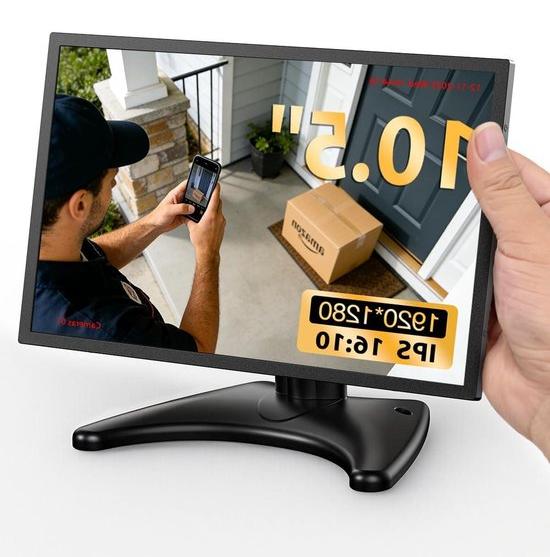
Tragbarer Monitor - Kleiner Bildschirm - Vielseitige Anschlüsse - FHD-Auflösung - 10,1 Zoll - SchwarzGenießen Sie ein klares und scharfes Bild mit diesem kompakten, tragbaren Monitor. Perfekt für alle, die zusätzlichen Bildschirmplatz benötigen, egal wo Sie sich befinden. Verbinden Sie einfach alle Ihre Geräte und erleben Sie eine verbesserte Produktivität oder Unterhaltung. Dieser Monitor ist ideal für verschiedene Anwendungen. Verwenden Sie ihn als zusätzlichen Bildschirm für Ihren Computer, schließen Sie ihn an Ihre Überwachungskameras, Spielekonsolen, Raspberry Pi oder DVD-Player an. Das 16:10-Bildformat eignet sich sowohl für die Arbeit als auch für die Entspannung, wie z.B. Filme und Spiele. Mit einer beeindruckenden FHD-Auflösung von 1920x1280 Pixel und einem Betrachtungswinkel von 170 Grad liefert dieser LCD-Bildschirm lebendige Bilder. Die schnelle Reaktionszeit von 5 Millisekunden sorgt für eine flüssige Darstellung. Rüsten Sie noch heute auf einen flexiblen und hochwertigen Monitor auf.554,72 €*Versand: 0,00 €Sichere Weiterleitung zum Anbieter
-
Touchscreen-Monitor - Tragbarer Bildschirm - Zusätzlicher Arbeitsbereich - Hohe Auflösung - 10,1 Zoll - SchwarzSteigern Sie Ihre Produktivität mit diesem vielseitigen Touchscreen-Monitor. Erleben Sie eine klare Darstellung und eine intuitive Bedienung, ideal für Situationen, in denen ein zusätzlicher Bildschirm benötigt wird. Dieser 10,1-Zoll-Bildschirm bietet eine scharfe Auflösung von 1280x800 und ist sofort einsatzbereit, ohne dass zusätzliche Treiber erforderlich sind. Dank Anschlüssen wie HD Multimedia Interface und VGA lässt er sich einfach mit Computern, Laptops und anderen Geräten verbinden. Die integrierten Stereolautsprecher sorgen für ein umfassendes Multimedia-Erlebnis, ideal für Präsentationen, Filme oder Spiele. Dank des mitgelieferten Standfußes oder der Möglichkeit zur Wandmontage passt sich der Bildschirm nahtlos in jede Umgebung, ob zu Hause oder im Büro. Das benutzerfreundliche Menü macht die Anpassung von Einstellungen wie Position und Helligkeit zum Kinderspiel. Entdecken Sie die Flexibilität eines zusätzlichen, interaktiven Bildschirms und optimieren Sie Ihren Arbeitsablau319,09 €*Versand: 0,00 €Sichere Weiterleitung zum Anbieter

-
Wie kann ich meinen Acer Monitor AL1917 öffnen?
Um den Acer Monitor AL1917 zu öffnen, müssen Sie zuerst die Schrauben auf der Rückseite des Monitors entfernen. Anschließend können Sie vorsichtig das Gehäuse öffnen, indem Sie es vorsichtig auseinanderziehen. Achten Sie darauf, dass Sie dabei keine Kabel oder Komponenten beschädigen. **
-
Wie kann ich den Handy-Bildschirm auf dem PC öffnen?
Um den Handy-Bildschirm auf dem PC zu öffnen, benötigst du eine Software oder App, die dies ermöglicht. Es gibt verschiedene Programme wie zum Beispiel Vysor, AirDroid oder TeamViewer, die eine Verbindung zwischen dem Handy und dem PC herstellen und den Bildschirm des Handys auf dem PC anzeigen können. Du musst die entsprechende Software auf deinem PC installieren und dann den Anweisungen folgen, um die Verbindung herzustellen. **
-
Wie kann man die Auflösung einer Software ändern, ohne sie zu öffnen?
Es ist nicht möglich, die Auflösung einer Software zu ändern, ohne sie zu öffnen. Die Auflösungseinstellungen sind normalerweise Teil der Software und können nur über die entsprechenden Optionen oder Einstellungen innerhalb der Software selbst geändert werden. **
-
Welche Helligkeit Bildschirm?
Welche Helligkeit Bildschirm? Die Helligkeit eines Bildschirms wird in Nits gemessen und gibt an, wie hell das Display leuchten kann. Eine höhere Helligkeit ermöglicht eine bessere Lesbarkeit bei hellem Umgebungslicht, während eine niedrigere Helligkeit die Augen schonen kann, besonders bei Dunkelheit. Es ist wichtig, die Helligkeit des Bildschirms an die Umgebungsbedingungen anzupassen, um eine optimale Darstellung und Komfort zu gewährleisten. Viele Geräte bieten automatische Helligkeitseinstellungen, die je nach Umgebungshelligkeit angepasst werden können. Es ist ratsam, die Helligkeit des Bildschirms regelmäßig zu überprüfen und anzupassen, um eine angenehme Nutzungserfahrung zu gewährleisten. **
Wie kann man die Helligkeit und Kontrast auf dem Display-Regler einstellen, um eine bessere Bildqualität zu erzielen?
Um die Helligkeit und den Kontrast auf dem Display-Regler einzustellen, navigieren Sie zu den Display-Einstellungen auf Ihrem Gerät. Dort können Sie die Helligkeit und den Kontrast separat anpassen, um eine bessere Bildqualität zu erzielen. Experimentieren Sie mit den Einstellungen, um das für Sie optimale Ergebnis zu finden. **
Wie kann ich Programme auf dem falschen Bildschirm in Windows 10 öffnen?
Um ein Programm auf einem bestimmten Bildschirm in Windows 10 zu öffnen, kannst du die folgenden Schritte befolgen: 1. Klicke mit der rechten Maustaste auf die Taskleiste und wähle "Task-Manager" aus dem Menü. 2. Im Task-Manager klicke auf die Registerkarte "Anwendungen" und finde das gewünschte Programm. 3. Klicke mit der rechten Maustaste auf das Programm und wähle "Verschieben" aus dem Menü. Du kannst dann den Mauszeiger auf den gewünschten Bildschirm ziehen und das Programm wird dort geöffnet. Alternativ kannst du auch die Tastenkombination "Windows-Taste + P" verwenden, um die Anzeigeeinstellungen zu öffnen und den gewünschten Bildschirm als Hauptbildschirm auszuwählen, bevor du das Programm öffnest. **
Top-Angebote
Produkte zum Begriff Öffnen:
-
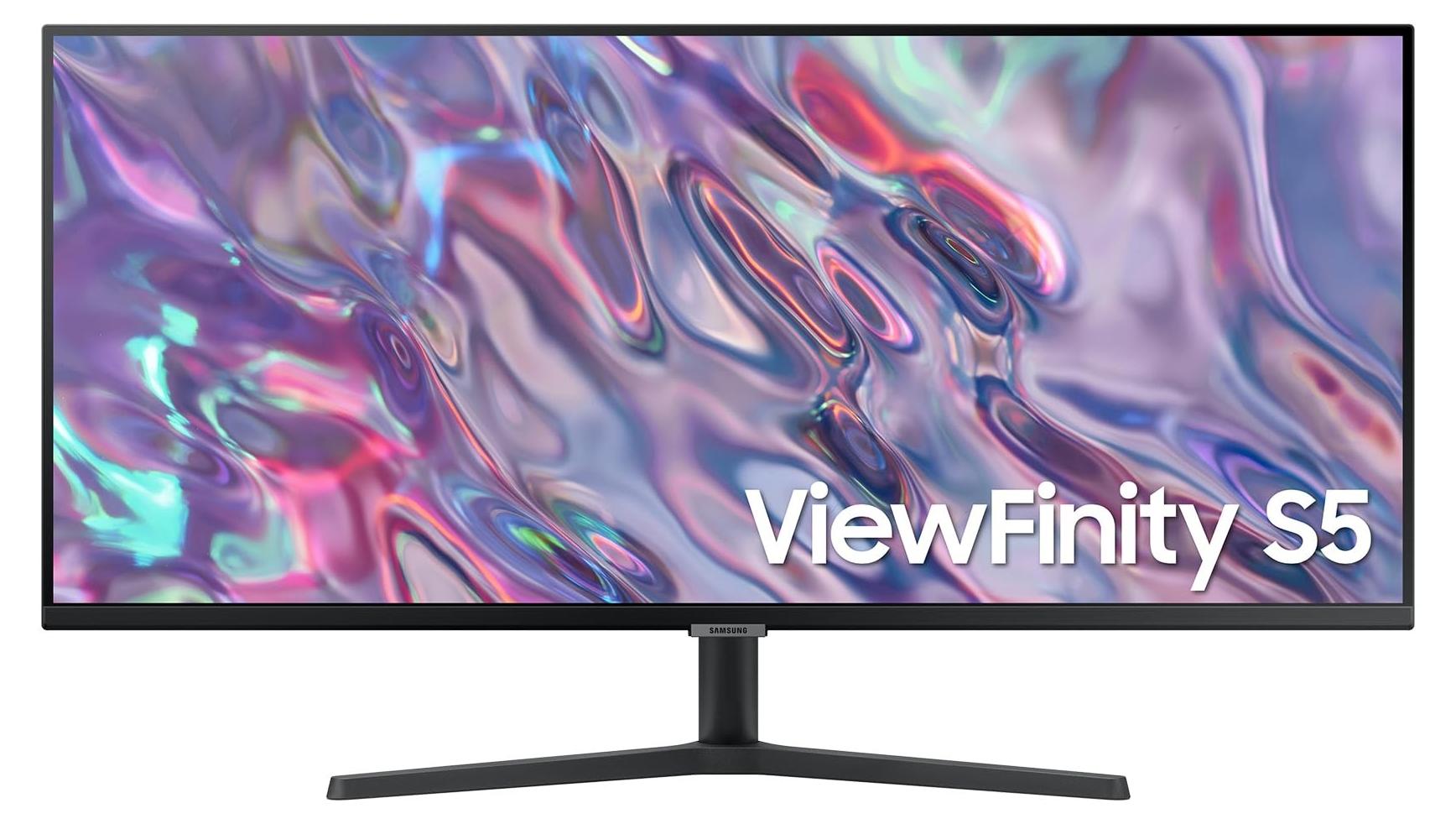
34-Zoll-Monitor mit UWQHD-Auflösung und HDR10-TechnologieDer 34-Zoll-UWQHD-Monitor bietet ein hervorragendes Seherlebnis mit einem ultra-breiten Seitenverhältnis. Dank der HDR10-Technologie genießen Sie lebendige Farben und scharfe Bilder.EigenschaftenAuflösung: 3440 x 1440Bildwiederholfrequenz: 100 HzReaktionszeit: 5 msDieser Monitor ist ideal für Arbeit und Unterhaltung. Genießen Sie Filme, Spiele und mehr mit einer atemberaubenden Bildqualität.SpezifikationenDisplay-Typ: LEDGröße: 34 ZollKontrastverhältnis: 3000:1Wichtige InformationenKompatibel mit AMD FreeSync PremiumMit diesem Monitor heben Sie Ihr Seherlebnis auf ein neues Level. Eine ausgezeichnete Wahl für Gamer und Profis.467,95 €*Versand: 0,00 €Sichere Weiterleitung zum Anbieter
-
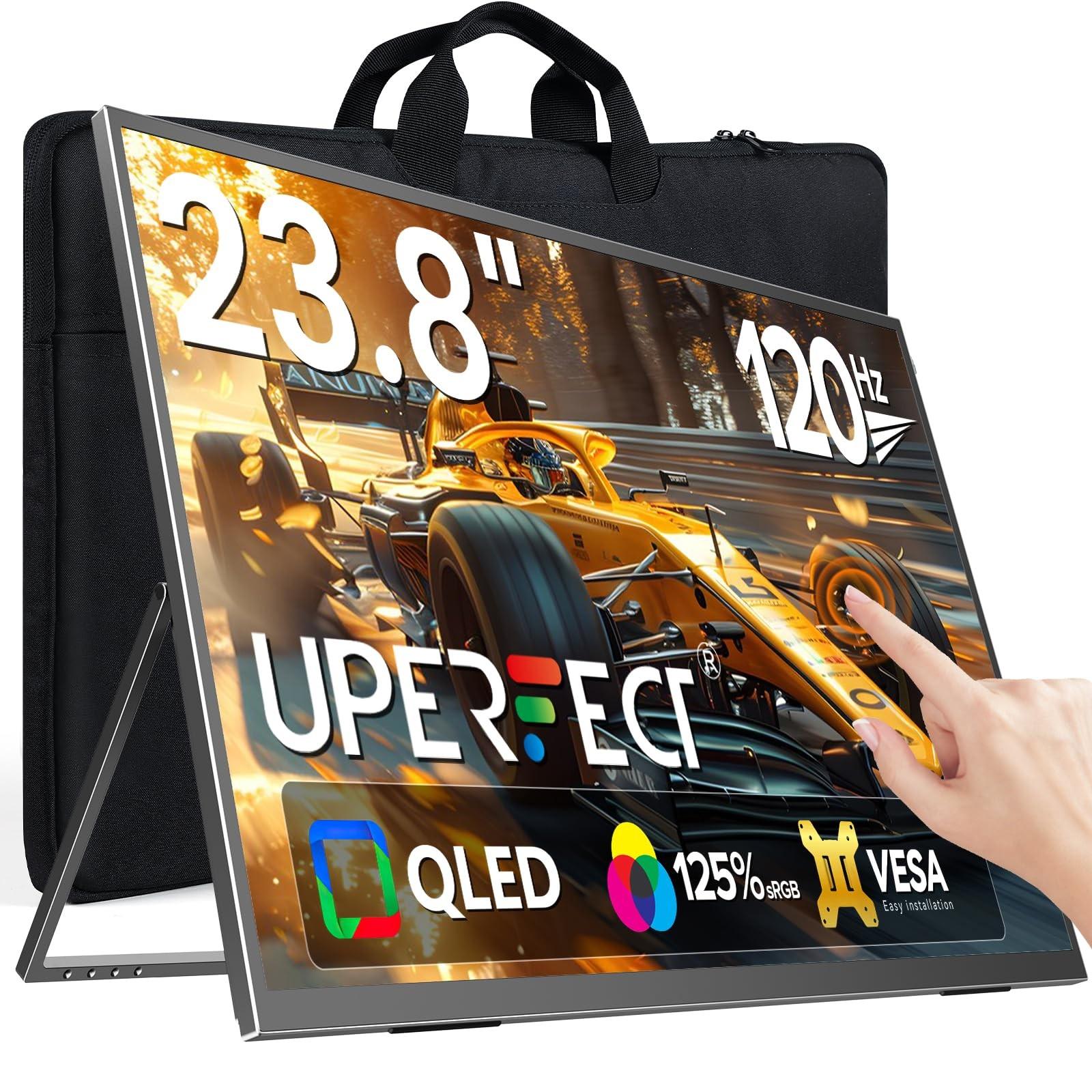
Tragbarer Monitor, 23,8 Zoll, QLED-Technologie, Touchscreen, FHD-AuflösungDer 23,8 Zoll große, tragbare Monitor bietet ein brillantes QLED-Display mit einer Bildwiederholfrequenz von 120 Hz, ideal für Multitasking und Unterhaltung. Dieser Touchscreen ermöglicht eine einfache und intuitive Bedienung, egal wo Sie sich befinden. Mit einer Helligkeit von 400 Nits sind die Bilder stets scharf und lebendig.Eigenschaften23,8 Zoll QLED TouchscreenBildwiederholfrequenz von 120 HzFHD-Auflösung für gestochen scharfe BilderDieser Monitor ist perfekt für Berufstätige, die viel unterwegs sind, für Gamer, die zusätzlichen Bildschirmplatz benötigen, oder zum Ansehen von Filmen. Er lässt sich einfach über USB-C anschließen.SpezifikationenHelligkeit: 400 NitsKontrastverhältnis: 2000:1Displaytyp: QLEDSeitenverhältnis: 1.27:1Wichtige HinweiseIdeal für die Verwendung mit LaptopsKompakt und leicht für einfachen TransportSteigern Sie Ihre Produktivität mit diesem tragbaren Monitor und verwandeln Sie jeden Raum in einen Arbeitsplatz.480,95 €*Versand: 0,00 €Sichere Weiterleitung zum Anbieter
-
Tragbarer Monitor - Kleiner Bildschirm - Vielseitige Anschlüsse - FHD-Auflösung - 10,1 Zoll - SchwarzGenießen Sie ein klares und scharfes Bild mit diesem kompakten, tragbaren Monitor. Perfekt für alle, die zusätzlichen Bildschirmplatz benötigen, egal wo Sie sich befinden. Verbinden Sie einfach alle Ihre Geräte und erleben Sie eine verbesserte Produktivität oder Unterhaltung. Dieser Monitor ist ideal für verschiedene Anwendungen. Verwenden Sie ihn als zusätzlichen Bildschirm für Ihren Computer, schließen Sie ihn an Ihre Überwachungskameras, Spielekonsolen, Raspberry Pi oder DVD-Player an. Das 16:10-Bildformat eignet sich sowohl für die Arbeit als auch für die Entspannung, wie z.B. Filme und Spiele. Mit einer beeindruckenden FHD-Auflösung von 1920x1280 Pixel und einem Betrachtungswinkel von 170 Grad liefert dieser LCD-Bildschirm lebendige Bilder. Die schnelle Reaktionszeit von 5 Millisekunden sorgt für eine flüssige Darstellung. Rüsten Sie noch heute auf einen flexiblen und hochwertigen Monitor auf.554,72 €*Versand: 0,00 €Sichere Weiterleitung zum Anbieter
-
Ein Full HD IPS Display ist ein Bildschirm mit hoher Auflösung und IPS-Technologie.
Ein Full HD IPS Display bietet eine hohe Auflösung von 1920x1080 Pixeln und zeichnet sich durch lebendige Farben, hohe Kontraste und einen breiten Betrachtungswinkel aus. Die IPS-Technologie sorgt dafür, dass die Farben auf dem Bildschirm auch aus verschiedenen Blickwinkeln naturgetreu dargestellt werden. Dadurch eignet sich ein Full HD IPS Display besonders gut für die Bearbeitung von Fotos und Videos sowie für ein angenehmes Seherlebnis beim Filme schauen oder Spielen. **
-
Warum ist der Bildschirm beim Öffnen schwarz?
Es gibt mehrere mögliche Gründe, warum der Bildschirm beim Öffnen schwarz ist. Es könnte sein, dass der Computer nicht richtig eingeschaltet ist oder dass der Bildschirm nicht korrekt angeschlossen ist. Es könnte auch ein Problem mit der Grafikkarte oder dem Betriebssystem geben. Es ist ratsam, die Verbindungen zu überprüfen und gegebenenfalls technischen Support in Anspruch zu nehmen, um das Problem zu diagnostizieren und zu beheben. **
-
Wie kann ich meinen Acer Monitor AL1917 öffnen?
Um den Acer Monitor AL1917 zu öffnen, müssen Sie zuerst die Schrauben auf der Rückseite des Monitors entfernen. Anschließend können Sie vorsichtig das Gehäuse öffnen, indem Sie es vorsichtig auseinanderziehen. Achten Sie darauf, dass Sie dabei keine Kabel oder Komponenten beschädigen. **
-
Wie kann ich den Handy-Bildschirm auf dem PC öffnen?
Um den Handy-Bildschirm auf dem PC zu öffnen, benötigst du eine Software oder App, die dies ermöglicht. Es gibt verschiedene Programme wie zum Beispiel Vysor, AirDroid oder TeamViewer, die eine Verbindung zwischen dem Handy und dem PC herstellen und den Bildschirm des Handys auf dem PC anzeigen können. Du musst die entsprechende Software auf deinem PC installieren und dann den Anweisungen folgen, um die Verbindung herzustellen. **
Ähnliche Suchbegriffe für Öffnen
-
Touchscreen-Monitor - Tragbarer Bildschirm - Zusätzlicher Arbeitsbereich - Hohe Auflösung - 10,1 Zoll - SchwarzSteigern Sie Ihre Produktivität mit diesem vielseitigen Touchscreen-Monitor. Erleben Sie eine klare Darstellung und eine intuitive Bedienung, ideal für Situationen, in denen ein zusätzlicher Bildschirm benötigt wird. Dieser 10,1-Zoll-Bildschirm bietet eine scharfe Auflösung von 1280x800 und ist sofort einsatzbereit, ohne dass zusätzliche Treiber erforderlich sind. Dank Anschlüssen wie HD Multimedia Interface und VGA lässt er sich einfach mit Computern, Laptops und anderen Geräten verbinden. Die integrierten Stereolautsprecher sorgen für ein umfassendes Multimedia-Erlebnis, ideal für Präsentationen, Filme oder Spiele. Dank des mitgelieferten Standfußes oder der Möglichkeit zur Wandmontage passt sich der Bildschirm nahtlos in jede Umgebung, ob zu Hause oder im Büro. Das benutzerfreundliche Menü macht die Anpassung von Einstellungen wie Position und Helligkeit zum Kinderspiel. Entdecken Sie die Flexibilität eines zusätzlichen, interaktiven Bildschirms und optimieren Sie Ihren Arbeitsablau319,09 €*Versand: 0,00 €Sichere Weiterleitung zum Anbieter
-
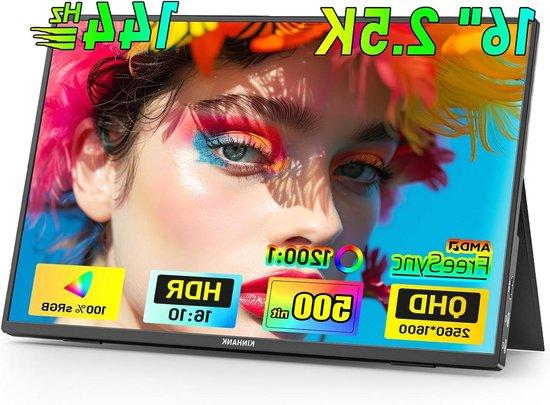
Tragbarer Monitor - Externer Bildschirm - Produktive Werke - 2.5K QHD Auflösung - 16 Zoll - SchwarzSteigern Sie Ihre Produktivität und Ihr Seherlebnis mit diesem tragbaren Monitor. Haben Sie oft die Erfahrung, dass Ihr Laptop-Bildschirm zu klein für effizientes Multitasking ist oder dass Sie mehr Platz für kreative Projekte benötigen? Dieser Monitor bietet eine direkte Lösung, um Ihren Arbeitsbereich unterwegs oder zu Hause zu optimieren.391,01 €*Versand: 0,00 €Sichere Weiterleitung zum Anbieter
-
Gaming-Monitor, 27 Zoll, QHD, gebogen - Bildwiederholfrequenz: 165 Hz - Auflösung: 2560 x 1440 - Anschluss: DisplayPort - Display-Technologie: VADieser 27-Zoll-gebogene Gaming-Monitor ist ideal für Gamer und Profis, die ein scharfes und flüssiges Bild suchen. Mit hoher Auflösung und schneller Bildwiederholfrequenz bietet dieser Monitor ein hervorragendes Seherlebnis für den intensiven Gebrauch. Eigenschaften: * Bildschirmgröße: 27 Zoll, gebogen * Auflösung: 2560 x 1440 (QHD) * Bildwiederholfrequenz: 165 Hz * Reaktionszeit: 1 Millisekunde * Anschluss: DisplayPort * Bildschirmtechnologie: VA Passt dieser Monitor zu Ihnen? Dieser Monitor passt auf jeden Standard-Schreibtisch und ist für den Einsatz mit PCs und Laptops geeignet, die einen DisplayPort-Ausgang haben. Die gebogene Form sorgt für ein immersives Seherlebnis und ist sowohl für Gaming als auch für Multimedia geeignet. Es sind keine eingebauten Lautsprecher vorhanden, daher ist externe Audioausstattung für den Ton erforderlich. Der Monitor ist nicht höhenverstellbar und verfügt nicht über ein schwenkbares Display. Spezifikationen: * Bildschirmgröße: 27 Zoll * Auflösung: 25748,91 €*Versand: 0,00 €Sichere Weiterleitung zum Anbieter
-
Wie kann man die Auflösung einer Software ändern, ohne sie zu öffnen?
Es ist nicht möglich, die Auflösung einer Software zu ändern, ohne sie zu öffnen. Die Auflösungseinstellungen sind normalerweise Teil der Software und können nur über die entsprechenden Optionen oder Einstellungen innerhalb der Software selbst geändert werden. **
-
Welche Helligkeit Bildschirm?
Welche Helligkeit Bildschirm? Die Helligkeit eines Bildschirms wird in Nits gemessen und gibt an, wie hell das Display leuchten kann. Eine höhere Helligkeit ermöglicht eine bessere Lesbarkeit bei hellem Umgebungslicht, während eine niedrigere Helligkeit die Augen schonen kann, besonders bei Dunkelheit. Es ist wichtig, die Helligkeit des Bildschirms an die Umgebungsbedingungen anzupassen, um eine optimale Darstellung und Komfort zu gewährleisten. Viele Geräte bieten automatische Helligkeitseinstellungen, die je nach Umgebungshelligkeit angepasst werden können. Es ist ratsam, die Helligkeit des Bildschirms regelmäßig zu überprüfen und anzupassen, um eine angenehme Nutzungserfahrung zu gewährleisten. **
-
Wie kann man die Helligkeit und Kontrast auf dem Display-Regler einstellen, um eine bessere Bildqualität zu erzielen?
Um die Helligkeit und den Kontrast auf dem Display-Regler einzustellen, navigieren Sie zu den Display-Einstellungen auf Ihrem Gerät. Dort können Sie die Helligkeit und den Kontrast separat anpassen, um eine bessere Bildqualität zu erzielen. Experimentieren Sie mit den Einstellungen, um das für Sie optimale Ergebnis zu finden. **
-
Wie kann ich Programme auf dem falschen Bildschirm in Windows 10 öffnen?
Um ein Programm auf einem bestimmten Bildschirm in Windows 10 zu öffnen, kannst du die folgenden Schritte befolgen: 1. Klicke mit der rechten Maustaste auf die Taskleiste und wähle "Task-Manager" aus dem Menü. 2. Im Task-Manager klicke auf die Registerkarte "Anwendungen" und finde das gewünschte Programm. 3. Klicke mit der rechten Maustaste auf das Programm und wähle "Verschieben" aus dem Menü. Du kannst dann den Mauszeiger auf den gewünschten Bildschirm ziehen und das Programm wird dort geöffnet. Alternativ kannst du auch die Tastenkombination "Windows-Taste + P" verwenden, um die Anzeigeeinstellungen zu öffnen und den gewünschten Bildschirm als Hauptbildschirm auszuwählen, bevor du das Programm öffnest. **
* Alle Preise verstehen sich inklusive der gesetzlichen Mehrwertsteuer und ggf. zuzüglich Versandkosten. Die Angebotsinformationen basieren auf den Angaben des jeweiligen Shops und werden über automatisierte Prozesse aktualisiert. Eine Aktualisierung in Echtzeit findet nicht statt, so dass es im Einzelfall zu Abweichungen kommen kann. ** Hinweis: Teile dieses Inhalts wurden von KI erstellt.